
很多人用完家庭NAS的远程访问VPN之后直接关闭客户端,很容易留下残留路由规则、异常访问权限,甚至导致后续本地内网访问NAS出现卡顿、不通的问题,按照规范步骤收尾就能避免这类不必要的故障。
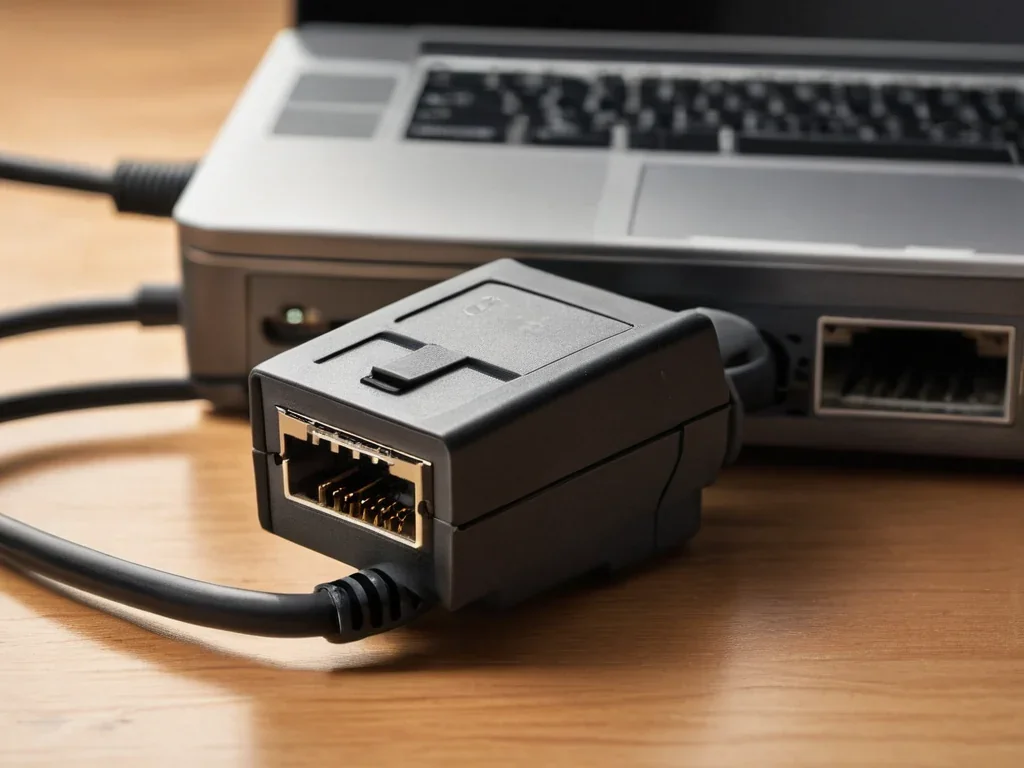
用户在家庭环境下优先在NAS管理后台终止正在运行的远程VPN隧道连接
适用场景与前置权限说明
本次操作覆盖的是部署在家庭NAS或者家用主路由上的常规远程访问VPN,包括常用的WireGuard、OpenVPN这类协议,不涉及企业专线类的特殊VPN,全程不需要改动家庭宽带的公网拨号配置。
操作前你只需要持有VPN客户端的使用权限、NAS的普通管理权限即可,不需要路由级的管理员权限。如果之前你备份过VPN的客户端配置、临时访问规则快照,可以先找到对应的备份文件放在容易调取的位置。
VPN使用结束后的分步操作
第一步优先在NAS侧终止VPN隧道,科学上网不要直接先关闭本地客户端。登录NAS的管理后台找到正在运行的远程VPN连接条目,手动触发断开操作,确认页面显示隧道状态变为未连接之后,再操作你用来远程访问的终端设备。
第二步回到手机或者笔记本这类远程访问终端,在VPN客户端的操作界面主动点击断开按钮,不要直接强关客户端进程。确认系统的网络列表里,对应的VPN虚拟网卡已经退出激活状态,避免残留的虚拟路由劫持后续内网流量。
第三步清理你之前临时添加的放行规则,如果为了远程访问特意在终端防火墙里加过允许VPN网段访问本地资源的临时条目,用完之后直接删除这条临时规则,不要长期保留不必要的权限放行配置。
操作完成后的有效性验证
首先测试内网访问NAS的连通性,用家里的局域网设备直接访问NAS的共享文件夹,传输一个几MB的小测试文件,确认传输速度符合你家内网的常规带宽水平,没有出现之前走远程隧道的低速率异常。
之后测试终端的普通公网访问状态,打开几个常用的普通网页,确认当前设备的公网出口IP已经恢复成你原本的网络地址,没有出现VPN残留导致的网页加载失败、IP归属地显示异常的问题。
最后可以登录NAS的系统日志板块,筛选VPN连接相关的日志条目,确认刚才的远程连接已经正常终止,后台没有残留未关闭的异常会话,避免后续不明设备通过残留会话尝试访问NAS资源。
异常情况的原设置恢复方法
如果验证时发现终端没法正常访问内网其他设备,科学上网优先重启当前这台终端的网络服务,不要直接改动家里主路由的全局配置,绝大多数本地残留的临时路由规则,重启终端网络之后就会自动清空。
如果重启终端网络之后异常还存在,白鲸加速器你可以把当前VPN客户端里的自定义配置全部删除,重新导入之前备份的原始配置文件,不需要重新搭建整个家庭远程VPN服务,也不会影响NAS里存储的用户数据。
要是你之前没有留存配置备份,直接打开对应VPN客户端的官方帮助页面,白鲸加速器查找“重置默认路由规则”相关的官方指引,按照步骤操作就能把终端网络恢复到启用VPN之前的正常状态。